
Screenshots
App-Details
- Version
- 2.53.14 | 2.53.10 | 2.53.9.1 | 2.53.8.1...
- Größe
- 40.46 MB
- Aktualisiert
- January 31, 2025
- Erfordert
- Windows 8.1
- Sprache
- English | Czech | German | Spanish | Fre...
- Lizenz
- Free
- Entwickler
- SeaMonkey
- Kategorie
- Windows OS
SoftPas auf:
Dieses Produkt ist auch in den folgenden Sprachen verfügbar:
Über SeaMonkey
Download SeaMonkey – Kostenlose All‑In‑One‑Internet‑Suite für Windows, macOS & Linux
Übersicht
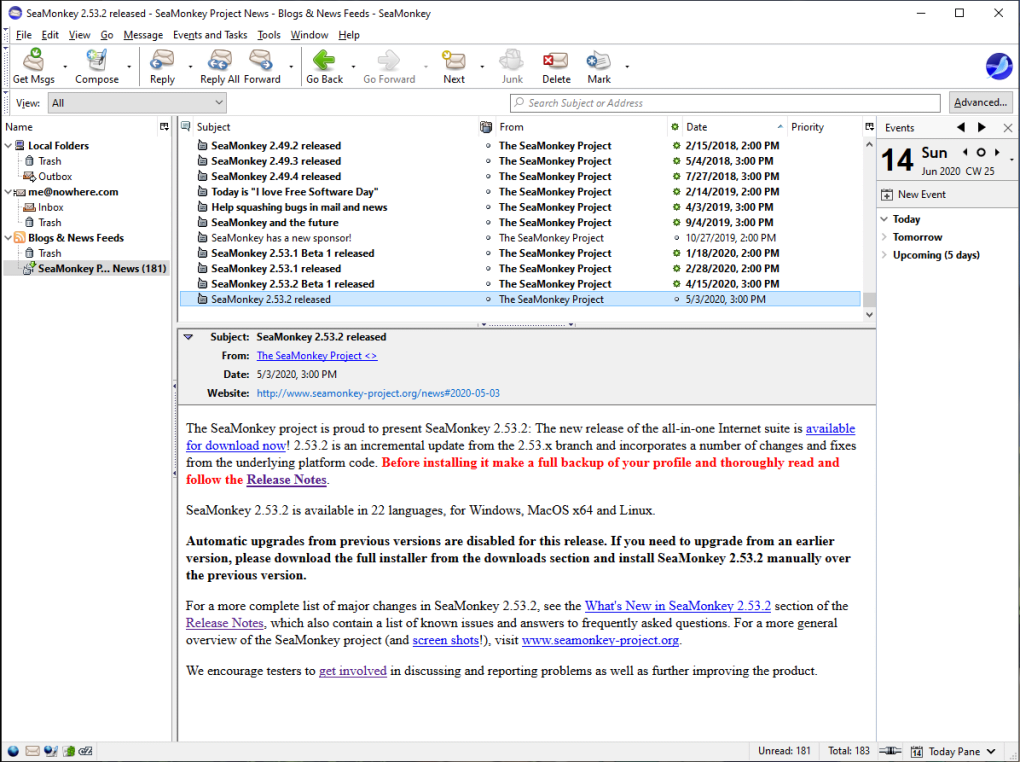
SeaMonkey ist eine community‑getriebene, kostenlose Internet‑Suite, die einen leistungsstarken Webbrowser, einen voll ausgestatteten E‑Mail‑ und Newsgroup‑Client, ein IRC‑Chat‑Tool, einen HTML‑Editor und eine Reihe von Web‑Entwicklungs‑Utilities bündelt. Auf derselben Engine aufgebaut, die die klassischen Netscape‑ und frühen Mozilla‑Browser angetrieben hat, bietet SeaMonkey ein nostalgisches, aber modernes Erlebnis für Nutzer, die ein integriertes Werkzeugset ohne den Ballast separater Anwendungen wünschen. Die Kernphilosophie der Suite ist Einfachheit kombiniert mit Erweiterbarkeit: Sie erhalten einen sicheren, regelmäßig aktualisierten Browser, der Tab‑Browsing, Sitzungswiederherstellung, Pop‑Up‑Blockierung und ein robustes Add‑On‑Ökosystem unterstützt, während der Mail‑Client mehrere Konten, Tagging, Spam‑Kontrollen und einen internen RSS/Atom‑Feed‑Reader bereitstellt. Für Entwickler bieten der integrierte HTML‑Editor, der DOM‑Inspector und der Venkman‑JavaScript‑Debugger eine leichte, aber leistungsfähige Umgebung zum Testen und Anpassen von Webprojekten. Da SeaMonkey Open‑Source ist und von einer engagierten Community gepflegt wird, sind Updates häufig, Sicherheitspatches werden schnell angewendet und neue Funktionen werden oft durch Nutzer‑Feedback getrieben. Ob Sie ein Power‑User sind, der nach einer All‑In‑One‑Internet‑Lösung sucht, ein Webentwickler, der schnellen Zugriff auf Editier‑Tools benötigt, oder einfach jemand, der das klassische Gefühl einer einheitlichen Suite schätzt – SeaMonkey liefert ein sicheres, kostenloses und vielseitiges Erlebnis auf Windows-, macOS‑ und Linux‑Plattformen.
Funktionsumfang – Was SeaMonkey auszeichnet
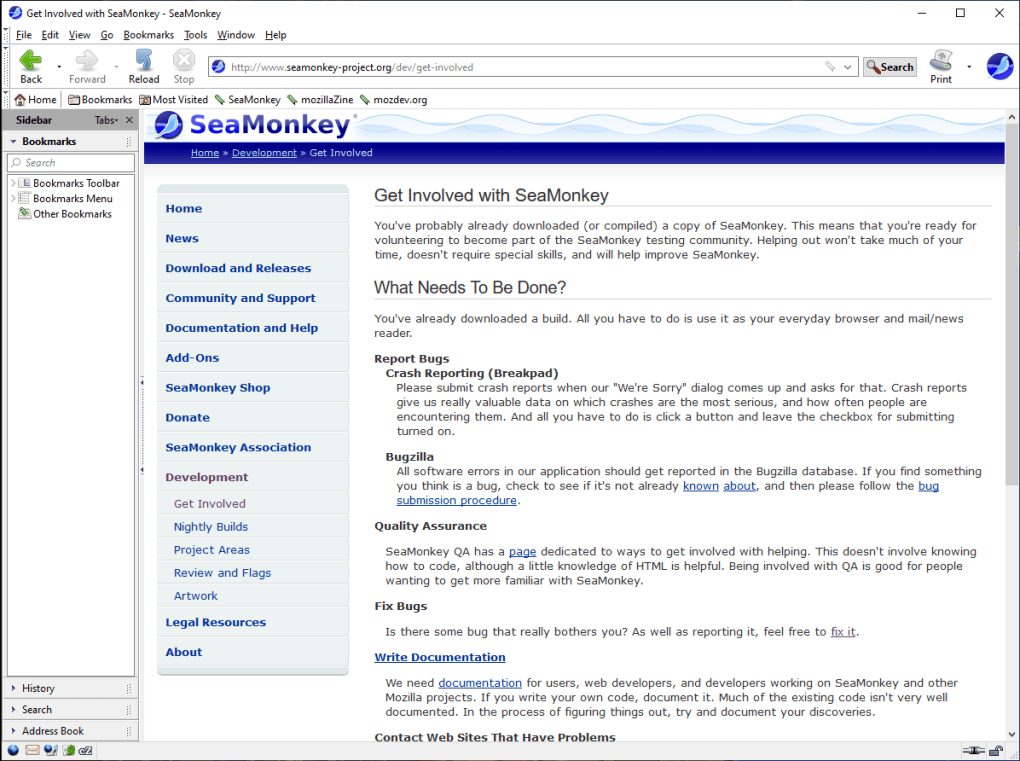
- Integrierter Webbrowser: Tab‑Browsing, Sitzungswiederherstellung, intelligente Adressleiste, integrierter Pop‑Up‑Blocker und Unterstützung für Tausende leichter Themes (Personas).
- Mail & Newsgroups: Mehrfachkonto‑Unterstützung, Spam‑Filterung, Tagging, Nachrichtensuche und ein RSS/Atom‑Feed‑Reader direkt im Client.
- IRC Chat (ChatZilla): Voll‑ausgestatteter IRC‑Client mit Unterstützung mehrerer Netzwerke, anpassbaren Skripten und einer Tab‑Oberfläche zur Kanalverwaltung.
- HTML Editor: WYSIWYG‑Bearbeitung, Syntax‑Highlighting für HTML, CSS und JavaScript sowie Live‑Vorschau für schnelles Webdesign.
- Web Development Tools: DOM‑Inspector, Venkman‑JavaScript‑Debugger und eine integrierte Quelltext‑Ansicht für schnelle Code‑Inspektion.
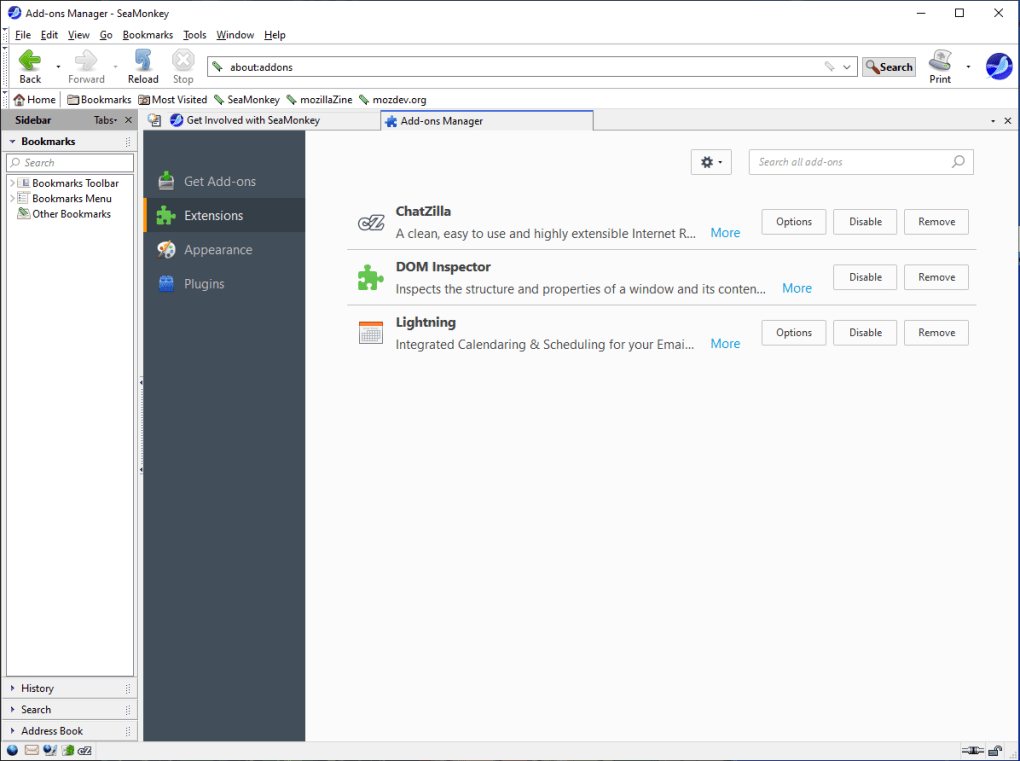
- Add‑On Management: Einfache Installation von von der Community erstellten Erweiterungen, Themes und Plug‑Ins; Nutzer können auch eigene erstellen und teilen.
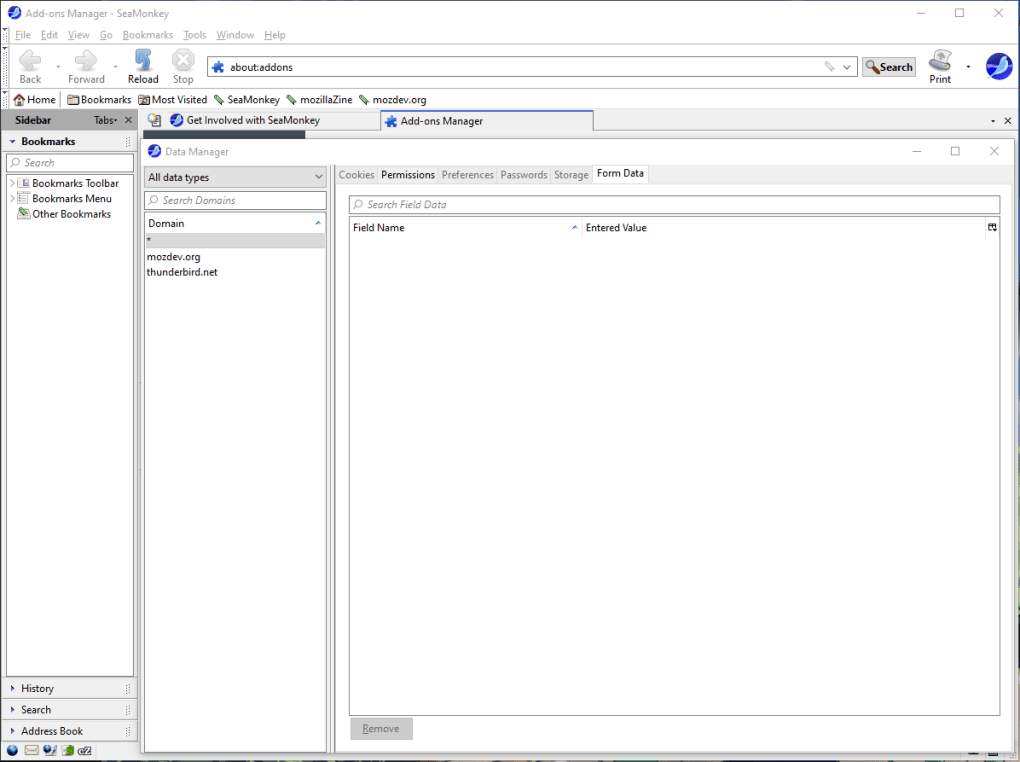
- Data Manager: Zentralisierte Oberfläche zum Anzeigen und Löschen von sitzungs‑spezifischen Daten wie Cookies, Caches und Formularverlauf.
- Feed Detection & Preview: Automatische Erkennung von RSS/Atom‑Feeds mit einem integrierten Vorschaufenster, das das Lesen von Artikeln ohne Verlassen des Browsers ermöglicht.
- Secure Browsing: Regelmäßige Sicherheitsupdates, sandboxed Plug‑Ins und eine Safe‑Mode‑Fehlerbehebungsseite, die Erweiterungen zum Debuggen deaktiviert.
- Cross‑Platform Sync (via third‑party tools): Obwohl SeaMonkey keinen nativen Cloud‑Sync bietet, existieren Erweiterungen zum Synchronisieren von Lesezeichen, Passwörtern und Einstellungen über Geräte hinweg.
Die Kombination dieser Funktionen macht SeaMonkey zu mehr als nur einem Browser – es wird zu einer kompakten Internet‑Arbeitsstation. Nutzer, die eine einzige, kostenlose Anwendung für tägliche Web‑Aufgaben bevorzugen, werden die nahtlose Integration von Browsen, Kommunikation und Entwicklungswerkzeugen zu schätzen wissen. Darüber hinaus können privacy‑orientierte Nutzer, da die Suite Open‑Source ist, den Code prüfen und sicherstellen, dass die Software sicher bleibt und keine unerwünschte Telemetrie enthält.
Installation & Nutzung – Schnell loslegen
Schritt‑für‑Schritt‑Installation
- Download the Installer: Besuchen Sie die offizielle SeaMonkey‑Website und klicken Sie auf den Download SeaMonkey-Button für Ihr Betriebssystem (Windows, macOS oder Linux). Der Installer ist signiert und wird über HTTPS für einen sicheren Download bereitgestellt.
- Run the Installer: Unter Windows führen Sie die
.exe-Datei aus; unter macOS ziehen Sie die SeaMonkey‑App in den Ordner Anwendungen; unter Linux entpacken Sie das.tar.bz2-Archiv und führen dasseamonkey-Skript aus. - Choose Installation Options: Sie können eine Standardinstallation wählen oder den Installationspfad, die Sprache und welche Komponenten (Browser, Mail, IRC) installiert werden sollen, anpassen.
- Complete the Setup: Folgen Sie den Bildschirmanweisungen. Der Installer erstellt Verknüpfungen auf dem Desktop und im Startmenü (oder Dock unter macOS) für einfachen Zugriff.
- First Launch: Wenn Sie SeaMonkey zum ersten Mal öffnen, werden Sie von einem Willkommens‑Assistenten begrüßt, der Ihnen beim Importieren von Lesezeichen, Festlegen einer Startseite und Konfigurieren Ihres Standard‑Mail‑Kontos hilft.
Tipps für den täglichen Gebrauch
Nach der Installation ermöglicht die einheitliche Oberfläche von SeaMonkey das Umschalten zwischen Browser, Mail‑Client und IRC‑Chat über die obersten Tabs. Die intelligente Adressleiste dient gleichzeitig als Suchfeld und URL‑Feld und bietet Autovervollständigungsvorschläge basierend auf Ihrem Browserverlauf und beliebten Seiten. Um einen geschlossenen Tab wieder zu öffnen, drücken Sie einfach Ctrl+Shift+T (Windows/Linux) oder Cmd+Shift+T (macOS). Die Fenster schließen rückgängig-Funktion funktioniert ähnlich für ganze Fenster.
Für Power‑User ermöglicht der Add‑On‑Manager (zu finden unter Werkzeuge → Add‑Ons) das Durchsuchen, Installieren, Aktivieren oder Deaktivieren von Erweiterungen, ohne die Suite zu verlassen. Bei einem Absturz öffnet die integrierte Sitzungswiederherstellung automatisch alle zuvor geöffneten Tabs und bewahrt Ihren Arbeitsablauf. Um problematische Erweiterungen zu diagnostizieren, starten Sie SeaMonkey im Safe‑Mode (halten Sie Shift beim Starten gedrückt), wodurch alle Add‑Ons deaktiviert und Fehlermeldungen angezeigt werden.
Der Mail‑Client ist eng mit dem Browser verknüpft: Ein Klick auf einen mailto:-Link öffnet ein neues Nachrichtenfenster, während die RSS‑Feed‑Erkennung Abonnement‑Optionen direkt in die Feed‑Seitenleiste einfügt. ChatZilla kann als Tab angedockt werden, sodass Sie IRC‑Kanäle beim Surfen überwachen können. Diese enge Integration reduziert Kontextwechsel und hält Ihren Arbeitsablauf schlank.
Kompatibilität – Unterstützte Betriebssysteme & Systemanforderungen
SeaMonkey läuft auf den drei wichtigsten Desktop‑Betriebssystemen:
- Windows: Kompatibel mit Windows 10, Windows 11 und Windows 7 (64‑Bit empfohlen). Benötigt mindestens 2 GB RAM und 200 MB freien Festplattenspeicher für die Kern‑Suite; zusätzlicher Speicher wird für Add‑Ons und Benutzerdaten benötigt.
- macOS: Unterstützt macOS 10.15 (Catalina) und neuer, einschließlich macOS 12 Monterey und macOS 13 Ventura. Ein 64‑Bit Intel‑ oder Apple‑Silicon‑Prozessor ist erforderlich; der Installer enthält ein universelles Binary für nahtlose Leistung auf beiden Architekturen.
- Linux: Verfügbar für gängige Distributionen wie Ubuntu, Fedora, Debian und Arch Linux. Pakete werden als Tarballs bereitgestellt; Abhängigkeiten umfassen GTK 3.22+, libpng und OpenSSL. Eine moderne X11‑ oder Wayland‑Sitzung wird empfohlen.
SeaMonkey bietet derzeit keine nativen mobilen Versionen für Android oder iOS, aber die Einhaltung von Webstandards stellt sicher, dass auf SeaMonkey angezeigte Websites korrekt in mobilen Browsern dargestellt werden. Nutzer, die geräteübergreifende Synchronisation benötigen, können Drittanbieter‑Erweiterungen verwenden, die Lesezeichen und Passwörter in Diensten wie Bitwarden speichern, oder cloud‑basierte Profilordner über Dropbox oder Nextcloud nutzen.
Da SeaMonkey auf derselben Engine wie Firefox ESR basiert, profitiert es von regelmäßigen Sicherheitspatches. Das Entwicklungsteam veröffentlicht etwa alle 4‑6 Wochen Updates, die Fehlerbehebungen, Leistungsverbesserungen und Schutz vor neuen Web‑Bedrohungen enthalten. Automatische Update‑Prüfungen können im Panel Einstellungen → Erweitert → Update‑Einstellungen aktiviert werden, sodass Sie ohne manuelles Eingreifen geschützt bleiben.
Vorteile, Nachteile und häufig gestellte Fragen
Vorteile
- All‑In‑One‑Suite eliminiert die Notwendigkeit separater Browser-, Mail- und Chat‑Anwendungen.
- Kostenlos, Open‑Source und community‑getrieben mit transparenter Entwicklung.
- Robustes Add‑On‑Ökosystem ermöglicht die Anpassung der Funktionalität ohne Ballast.
- Integrierte Web‑Entwicklungs‑Tools bieten schnelles Debugging und Bearbeiten.
- Sicheres Browsen mit regelmäßigen Updates, sandboxed Plug‑Ins und Safe‑Mode.
Nachteile
- Die Benutzeroberfläche wirkt im Vergleich zu modernen Browsern wie Chrome oder Edge veraltet.
- Keine native mobile App für Android oder iOS.
- Synchronisations‑Funktionen basieren auf Drittanbieter‑Erweiterungen statt integrierten Cloud‑Diensten.
- Die Leistung kann auf sehr alter Hardware wegen des umfassenden Suite‑Charakters hinterherhinken.
- Gelegentliche Kompatibilitätsprobleme mit neueren Webstandards, die neuere Browser priorisieren.
Häufig gestellte Fragen
Ist SeaMonkey vollständig kostenlos zu nutzen?
Ja, SeaMonkey wird unter der MPL‑2.0‑Lizenz veröffentlicht, das bedeutet, Sie können es kostenlos herunterladen, nutzen und modifizieren.
Kann ich meine Lesezeichen und Passwörter aus einem anderen Browser importieren?
SeaMonkey bietet Import‑Werkzeuge für Browser wie Firefox, Chrome und Internet Explorer. Gehen Sie einfach zu Datei → Import → Lesezeichen/Passwörter und folgen Sie dem Assistenten.
Wie oft werden Sicherheitsupdates veröffentlicht?
Sicherheitspatches werden etwa alle vier bis sechs Wochen veröffentlicht, im Einklang mit dem Firefox‑ESR‑Release‑Zyklus. Nutzer können automatische Prüfungen aktivieren, um auf dem neuesten Stand zu bleiben.
Gibt es eine Möglichkeit, meine SeaMonkey‑Daten über mehrere Computer hinweg zu synchronisieren?
Obwohl SeaMonkey keinen integrierten Cloud‑Sync hat, ermöglichen mehrere Community‑Erweiterungen das Synchronisieren von Lesezeichen, Passwörtern und Einstellungen über Dienste wie Dropbox, Nextcloud oder Bitwarden.
Kann ich eigene Add‑Ons für SeaMonkey entwickeln?
Absolut. SeaMonkey unterstützt dasselbe XUL/XPCOM‑Erweiterungs‑Framework wie Firefox. Die Entwicklerdokumentation ist auf der offiziellen Website verfügbar, und Sie können Ihre Erweiterungen im SeaMonkey‑Add‑Ons‑Repository veröffentlichen.
Fazit & Handlungsaufruf
SeaMonkey bleibt eine einzigartige, kostenlose Internet‑Suite, die Browsen, Kommunikation und Entwicklung in einem einzigen, sicheren Paket vereint. Seine Open‑Source‑Natur, regelmäßige Sicherheitsupdates und die umfangreiche Add‑On‑Bibliothek machen es zu einer attraktiven Wahl für Nutzer, die Datenschutz und Anpassbarkeit über auffällige UI‑Trends stellen. Obwohl es keine native mobile Unterstützung und keinen modernen Cloud‑Sync bietet, kompensieren die Robustheit der Suite und die Community‑Unterstützung dies mit zuverlässiger Leistung auf Windows, macOS und Linux.
Bereit, eine All‑In‑One‑Internet‑Lösung zu erleben? Laden Sie SeaMonkey jetzt herunter, installieren Sie die Suite und beginnen Sie, das Web mit einem integrierten Mail‑Client, IRC‑Chat und Entwicklungs‑Tools zu erkunden – alles ohne einen Cent auszugeben. Treten Sie der Community bei, tragen Sie ein Add‑On bei oder genießen Sie einfach ein sicheres, kostenloses Surferlebnis.
Anleitungen & Tutorials
So installierst du SeaMonkey
- Klicke oben auf die Schaltfläche Herunterladen.
- Akzeptiere nach der Weiterleitung die Bedingungen und klicke auf Installieren.
- Warte, bis der Download von SeaMonkey auf deinem Gerät abgeschlossen ist.
So verwendest du SeaMonkey
Diese Software wird hauptsächlich für die oben beschriebenen Kernfunktionen verwendet. Öffne die App nach der Installation, um ihre Möglichkeiten zu erkunden.
Nutzerbewertungen
Noch keine Bewertungen. Teile als Erste/r deine Erfahrung.
Das könnte dir auch gefallen
mehr
Llama 2
Free-to-use large language model As the new addition to Meta’s arsenal of langua...

NotebookLM
Revolutionizing the note-taking and idea-generation process NotebookLM is an exp...

Github co pilot
AI-inspired software development and coding platform GitHub Copilot is a browser...

Google Gemma
Google’s lightweight AI models Introducing Google Gemma , a family of cutting-ed...

AI Image Enlarger
A free app for Windows, by ai-image-larger. AI Image Enlarger is a free software...

DALL E
AI-driven text-to-image transformation engine DALL·E is a free graphic and desig...